1. MEMBUAT INTERFACE BRIDGE
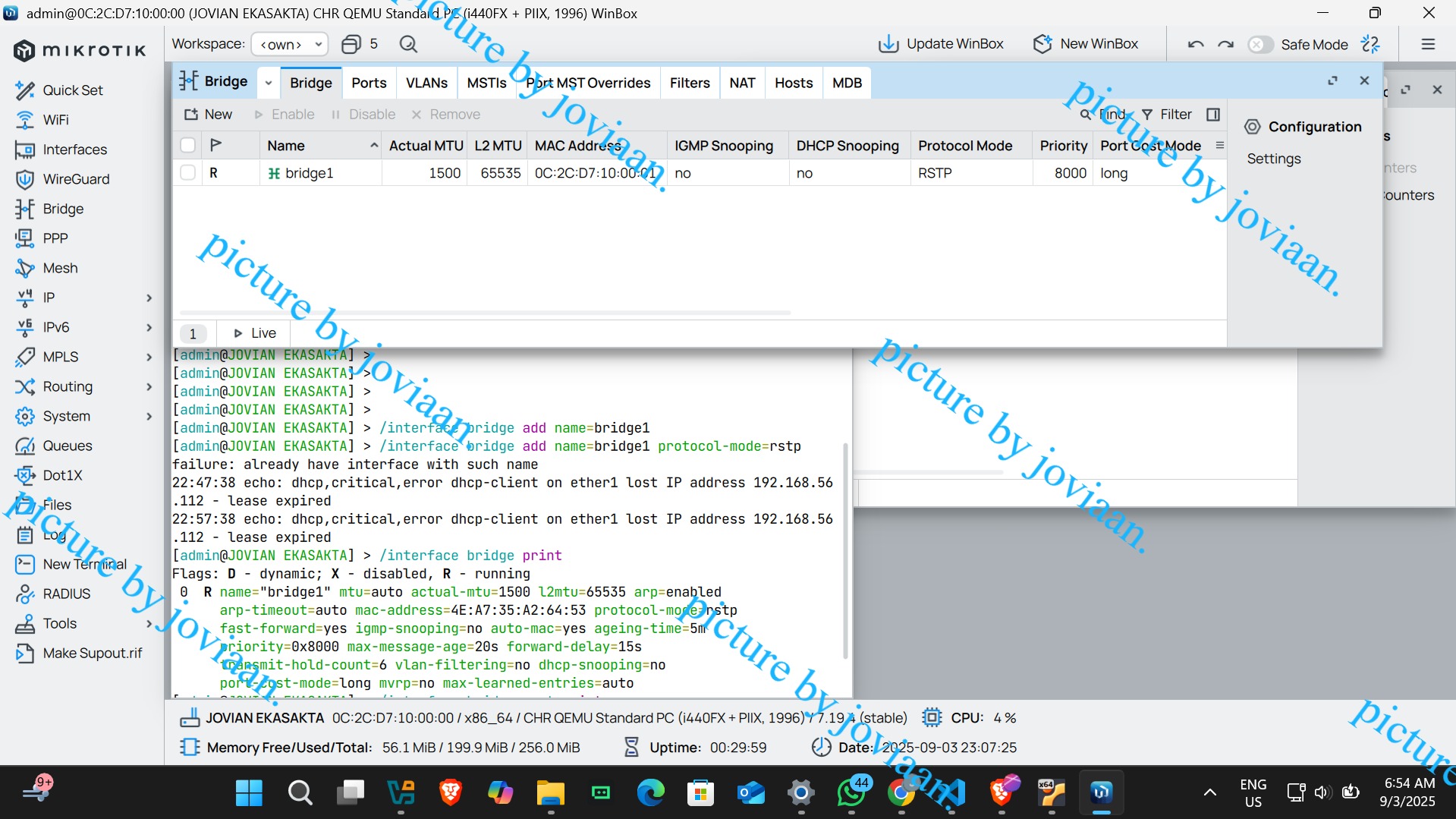
Tampilan halaman SERVICE IP pada MikroTik RouterOS
Dari sumber MikroTik Documentation (2023), untuk menggabungkan beberapa jaringan menjadi satu, sebuah interface bridge harus dibuat terlebih dahulu. Interface bridge ini akan berfungsi sebagai interface logis yang menyatukan beberapa interface fisik atau virtual.
Dari sumber NetworkTik (2024), bridge di MikroTik memiliki dua fungsi utama: pertama, menjembatani dua atau lebih port ethernet agar berfungsi seperti port switch, dan kedua, menjembatani teknologi jaringan yang berbeda (seperti Ethernet dan Wireless) sehingga menjadi satu jaringan yang sama.
Untuk membuat bridge interface baru melalui CLI, gunakan perintah:
/interface bridge add name=bridge1
Untuk konfigurasi lanjutan dengan protokol STP (Spanning Tree Protocol) yang membantu mencegah loop jaringan:
/interface bridge add name=bridge1 protocol-mode=rstp
Dari sumber MikroTik Wiki (2023), satu alamat MAC dari port-port yang terhubung akan ditetapkan ke interface bridge. Secara default, alamat MAC akan dipilih secara otomatis, tergantung pada konfigurasi port bridge. Untuk menghindari perubahan alamat MAC yang tidak diinginkan, disarankan untuk menonaktifkan "auto-mac" dan menentukan MAC secara manual menggunakan parameter "admin-mac".
Untuk mengatur alamat MAC secara manual pada bridge:
/interface bridge add name=bridge1 auto-mac=no admin-mac=XX:XX:XX:XX:XX:XX
Mengubah properti tertentu seperti vlan-filtering, protocol-mode, atau fast-forward dapat menyebabkan bridge menonaktifkan semua port untuk sementara waktu. Hal ini harus dipertimbangkan saat mengubah properti tersebut pada lingkungan produksi karena dapat menyebabkan semua paket dijatuhkan sementara.
Untuk memeriksa bridge yang telah dibuat:
/interface bridge print
Flags: X - disabled, R - running
Kesimpulan: Dari 2 pendapat tersebut dapat disimpulkan bahwa membuat bridge interface adalah langkah awal penting dalam menggabungkan beberapa segmen jaringan. Bridge berfungsi sebagai switch virtual yang memungkinkan koneksi antara berbagai jenis interface (Ethernet, WLAN, VLAN) seolah-olah mereka berada pada segmen jaringan yang sama di Layer 2.
2. MENAMBAHKAN PORT KE BRIDGE
Dari sumber MikroTik Documentation (2023), setelah interface bridge dibuat, langkah selanjutnya adalah menambahkan interface lain sebagai port anggota ke dalam bridge tersebut. Semua interface yang diinginkan harus diatur sebagai port dari bridge yang telah dibuat.
Dari sumber MKController (2024), ketika Anda menambahkan interface ke bridge, traffic yang tiba di salah satu interface akan direplikasi ke semua interface lain dalam bridge, memungkinkan perangkat yang terhubung ke interface tersebut untuk berkomunikasi satu sama lain seolah terhubung ke switch yang sama.
Berikut adalah perintah untuk menambahkan port ke bridge yang sudah ada:
/interface bridge port add bridge=bridge1 interface=ether2
Untuk menambahkan beberapa port sekaligus, Anda dapat menggunakan loop:
:for i from=2 to=5 do={ /interface bridge port add bridge=bridge1 interface=("ether" . \$i) }
Dari sumber MikroTik Documentation (2023), semua bridge port dapat melihat flag "H" (hardware offload) ketika perangkat mendukung offloading di tingkat hardware. Hardware offloading memungkinkan switch chip untuk menangani traffic bridging tanpa menggunakan resources CPU dari router, meningkatkan performa secara signifikan.
/interface bridge port print
Flags: X - disabled, I - inactive, D - dynamic, H - hw-offload
0 H interface=ether2 bridge=bridge1 hw=yes pvid=1
1 H interface=ether3 bridge=bridge1 hw=yes pvid=1
2 H interface=ether4 bridge=bridge1 hw=yes pvid=1
3 H interface=ether5 bridge=bridge1 hw=yes pvid=1
Saat menambahkan interface yang sedang Anda gunakan untuk mengakses router (misalnya interface yang memiliki IP management), pastikan Anda memiliki akses alternatif ke router atau telah mengatur alamat IP pada interface bridge terlebih dahulu. Menambahkan interface management ke bridge tanpa perencanaan yang tepat dapat menyebabkan kehilangan akses ke perangkat.
Untuk mengubah urutan port bridge:
/interface bridge port move 3 0
Kesimpulan: Dari 2 pendapat tersebut dapat disimpulkan bahwa menambahkan port ke bridge adalah proses penting yang memungkinkan interface-interface tersebut berfungsi sebagai satu segmen jaringan. Dengan memanfaatkan hardware offloading (jika didukung oleh perangkat), performa penanganan traffic dapat ditingkatkan secara signifikan karena traffic ditangani oleh switch chip, bukan oleh CPU router.
.png)